Domain music-computer.de kaufen?
Wir ziehen mit dem Projekt
music-computer.de um.
Sind Sie am Kauf der Domain
music-computer.de interessiert?
domain@kv-gmbh.de · 0541-91531010
Domain music-computer.de kaufen?
Was bedeutet Bildschirm kalibrieren?
Beim Bildschirm kalibrieren handelt es sich um den Prozess, bei dem die Farben und Helligkeit eines Bildschirms so eingestellt werden, dass sie möglichst genau den tatsächlichen Farben und Helligkeitswerten entsprechen. Dies ist besonders wichtig für professionelle Anwendungen wie Grafikdesign, Fotobearbeitung oder Videoproduktion, bei denen Farbgenauigkeit entscheidend ist. Durch die Kalibrierung wird sichergestellt, dass die auf dem Bildschirm angezeigten Farben konsistent und korrekt sind, unabhängig von der Art des Bildschirms oder der Umgebung, in der er verwendet wird. Ein kalibrierter Bildschirm ermöglicht es dem Benutzer, genaue Farben zu sehen und sicherzustellen, dass die erstellten Inhalte auch auf anderen Geräten korrekt wiedergegeben werden. **
Wie kann ich meinen Bildschirm kalibrieren?
Um deinen Bildschirm zu kalibrieren, kannst du entweder die integrierten Kalibrierungswerkzeuge deines Betriebssystems verwenden oder spezielle Hardware wie einen Farbkalibrator anschließen. Zunächst solltest du sicherstellen, dass du in einem gut beleuchteten Raum arbeitest und den Bildschirm auf die Werkseinstellungen zurücksetzen. Anschließend kannst du die Helligkeit, den Kontrast, die Farbtemperatur und andere Einstellungen manuell anpassen, um ein genaues und konsistentes Farbprofil zu erhalten. Es ist auch empfehlenswert, regelmäßig die Kalibrierung zu überprüfen und gegebenenfalls anzupassen, um sicherzustellen, dass deine Anzeige korrekt kalibriert ist. **

Ähnliche Suchbegriffe für Bildschirm-Kalibrieren
Top-Angebote
Produkte zum Begriff Bildschirm-Kalibrieren:
-
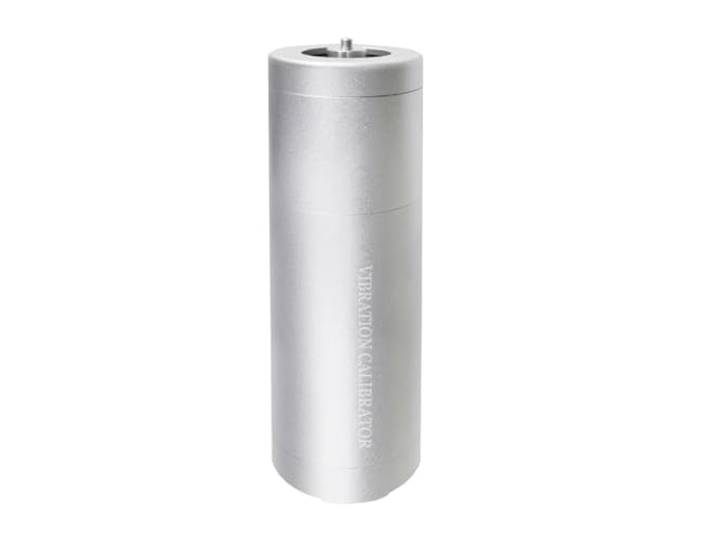
Vibrationsmesser Vibrationskalibrator Sensoren Messrät Tester Kalibrierung, Handheld Shaker Kalibrieren Überprüfung von Beschleunigungsmesser Genau messenVibrationsmesser Vibrationskalibrator Sensoren Messrät Tester Kalibrierung, Handheld Shaker Kalibrieren Überprüfung von Beschleunigungsmesser Genau messen. Praktisch und tragbar: Der Vibration Calibrator ist ein leichter und kompakter Handschüttler, der sich leicht transportieren und for die Kalibrierung von Beschleunigungsmessern und Vibrationsüberwachungssystemen unterwegs verwenden lässt. nau und zuverlässig: Dieser Kalibrator ist speziell dafür auslegt, präzise und kontrollierte RMS-Vibration zu liefern und so eine naue Kalibrierung von Beschleunigungsmessern mit einem wicht von bis zu 150 g zu währleisten. Vielseiti Funktionalität: Mit der Fähigkeit, Schwingungssensoren anzutreiben und Schwingungsbeschleunigung, -schwindigkeit und -verschiebung zu messen, bietet dieser Kalibrator umfassende Testmöglichkeiten Einfache Handhabung und sicherer Transport: Dieser Vibrationskalibrator wird mit einer Tratasche liefert und ermöglicht eine bequeme Handhabung und einen sicheren Transport Spezifikationen for optimale Leistung: Dieser Kalibrator arbeitet mit einer Frequenz von 159,2 Hz ±0,5 % und bietet verschiedene Ausgabeoptionen for Beschleunigung, schwindigkeit und Verschiebung. Er liefert naue und konsistente Erbnisse. Farbe:One Color499,00 €*Versand: 0,00 €Sichere Weiterleitung zum Anbieter
-
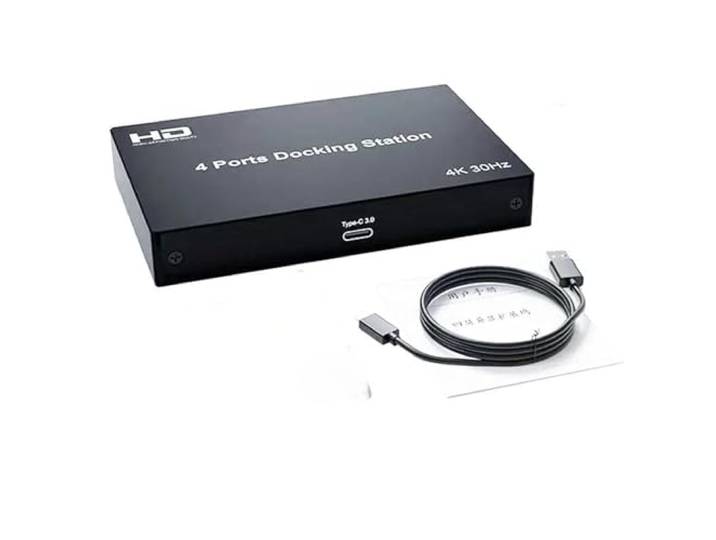
4-Port-Dockingstation, Computer-Bildschirm-Erweiterungssplitter for HDMI 1in 4 out, Netzwerksender, unterteilt 1x4 Display-Bildschirm einfach zu bedienen4-Port-Dockingstation, Computer-Bildschirm-Erweiterungssplitter for HDMI 1in 4 out, Netzwerksender, unterteilt 1x4 Display-Bildschirm einfach zu bedienen. 1 Diese 4-Port-Dockingstation unterstützt die Verteilung des HDMI-Signals eines Computers auf vier Monitore, wodurch problemlos eine Mehrfachbildschirmanzeige erreicht wird und die Arbeitseffizienz und das Unterhaltungserlebnis verbessert werden 2 Der Video-Switcher unterstützt eine Auflösung von bis zu 4K/30Hz und kann klare und feine Bildeffekte auf mehreren Displays präsentieren, sodass Sie das ultimative visuelle Erlebnis genießen können 3. Eingang über die Typ-C-Schnittstelle, unterstützt schnelle Verbindung verschiedener Geräte und ist mit den meisten Betriebssystemen kompatibel, wodurch ein nahtloses Andocken Ihrer Geräte gewährleistet wird. 4 Die Produktgröße beträgt 122 x 80 x 19 mm und wiegt nur 173 g. Es ist leicht zu tragen und eignet sich for den Einsatz im Büro, zu Hause und auf Geschäftsreisen. Genießen Sie jederzeit und überall den Multi-Screen-Arbeitsmodus. 5 Ausgestattet mit einem 12V/1A-Netzteil bietet es eine zuverlässige Stromversorgung for den Video-Umschalter und gewährleistet eine kontinuierliche und stabile Signalübertragung, ohne dass Sie sich um Verbindungsabbrüche oder Bildschirmflimmern sorgen müssen Farbe:One Color271,55 €*Versand: 0,00 €Sichere Weiterleitung zum Anbieter
-
Axis Line Bildschirm Computer Notebook Display Handy + Tablet und TV - ReinigerAxis Line Bildschirm Computer Notebook Display Handy + Tablet und TV – Reiniger 250 ml Produktvorteile auf einen Blick * Für die genannten Displaytypen vorgesehen: Herstellerhinweise des Geräts beachten und die Materialverträglichkeit vorab prüfen * Streifenfrei & antistatisch: Die sp11,95 €*Versand: 5,95 €Sichere Weiterleitung zum Anbieter
-
Oxford Sport-BildschirmCHARAKTEREIGENSCHAFTEN * Hergestellt aus Edelstahl * Thermischer Schutz * Korrosionsbeständig * Einfach zu installieren * Durchmesser des Verbindungsrohres 45 - 60mm * Inklusive 45-60-mm-Klemmklemmen, schwingungsdämpfenden Unterlegscheiben, M6-Schrauben und Unterlegscheiben.25,01 €*Versand: 4,99 €Sichere Weiterleitung zum Anbieter


-
Wie kann man seinen Bildschirm kalibrieren, um eine korrekte Farbwiedergabe zu gewährleisten?
1. Verwende ein Kalibrierungsgerät, um die Helligkeit, den Kontrast und die Farbtemperatur deines Bildschirms einzustellen. 2. Führe eine Software-Kalibrierung durch, um die Farbgenauigkeit und -sättigung zu optimieren. 3. Überprüfe regelmäßig die Kalibrierung, um sicherzustellen, dass die Farbwiedergabe korrekt bleibt. **
-
Wie kann ich meinen Bildschirm kalibrieren, um die Farbgenauigkeit und Helligkeit zu optimieren?
1. Verwende ein Kalibrierungsgerät wie einen Colorimeter, um die Farbgenauigkeit deines Bildschirms zu messen. 2. Passe die Helligkeit und den Kontrast deines Bildschirms an, um die optimale Darstellung zu erreichen. 3. Führe regelmäßig eine erneute Kalibrierung durch, um sicherzustellen, dass die Farbgenauigkeit und Helligkeit auf dem gewünschten Niveau bleiben. **
-
Wie kann man den Switch-Controller kalibrieren?
Um den Switch-Controller zu kalibrieren, gehe in die Systemeinstellungen der Nintendo Switch und wähle den Abschnitt "Controller und Sensoren". Dort findest du die Option "Controller-Kalibrierung". Folge den Anweisungen auf dem Bildschirm, um den Controller zu kalibrieren. Dies kann helfen, Probleme mit der Genauigkeit oder Reaktionsfähigkeit des Controllers zu beheben. **
-
Wie kann ich meinen PS3-Controller kalibrieren?
Um deinen PS3-Controller zu kalibrieren, schließe ihn zunächst über ein USB-Kabel an deine PS3 an. Gehe dann zu den Einstellungen deiner PS3 und wähle "Controller-Einstellungen". Wähle den Controller aus, den du kalibrieren möchtest, und folge den Anweisungen auf dem Bildschirm, um den Kalibrierungsprozess abzuschließen. **


Wie kann ich meinen Bildschirm optimal kalibrieren, um die Farbgenauigkeit und Bildqualität zu verbessern?
1. Verwende ein Kalibrierungsgerät wie den SpyderX, um die Farben deines Bildschirms genau einzustellen. 2. Passe die Helligkeit, den Kontrast und die Farbtemperatur entsprechend den empfohlenen Einstellungen an. 3. Führe regelmäßig eine erneute Kalibrierung durch, um sicherzustellen, dass die Farbgenauigkeit und Bildqualität erhalten bleiben. **
Wie kann ich meinen Bildschirm kalibrieren, um die bestmögliche Farbgenauigkeit und Kontrasteinstellung zu erreichen? - Welche Schritte muss ich befolgen, um meinen Bildschirm optimal zu kalibrieren und die richtige Helligkeit sowie Kontrasteinstellung zu erhalten?
1. Verwende ein Kalibrierungsgerät, um die Farbgenauigkeit und Kontrasteinstellung deines Bildschirms zu optimieren. 2. Befolge die Anweisungen des Kalibrierungsgeräts, um die richtige Helligkeit und Kontrasteinstellung einzustellen. 3. Überprüfe regelmäßig die Kalibrierung deines Bildschirms, um sicherzustellen, dass die Farben und Kontraste korrekt sind. **
Top-Angebote
Produkte zum Begriff Bildschirm-Kalibrieren:
-
Vibrationsmesser Vibrationskalibrator Sensoren Messrät Tester Kalibrierung, Handheld Shaker Kalibrieren Überprüfung von Beschleunigungsmesser Genau messenVibrationsmesser Vibrationskalibrator Sensoren Messrät Tester Kalibrierung, Handheld Shaker Kalibrieren Überprüfung von Beschleunigungsmesser Genau messen. Praktisch und tragbar: Der Vibration Calibrator ist ein leichter und kompakter Handschüttler, der sich leicht transportieren und for die Kalibrierung von Beschleunigungsmessern und Vibrationsüberwachungssystemen unterwegs verwenden lässt. nau und zuverlässig: Dieser Kalibrator ist speziell dafür auslegt, präzise und kontrollierte RMS-Vibration zu liefern und so eine naue Kalibrierung von Beschleunigungsmessern mit einem wicht von bis zu 150 g zu währleisten. Vielseiti Funktionalität: Mit der Fähigkeit, Schwingungssensoren anzutreiben und Schwingungsbeschleunigung, -schwindigkeit und -verschiebung zu messen, bietet dieser Kalibrator umfassende Testmöglichkeiten Einfache Handhabung und sicherer Transport: Dieser Vibrationskalibrator wird mit einer Tratasche liefert und ermöglicht eine bequeme Handhabung und einen sicheren Transport Spezifikationen for optimale Leistung: Dieser Kalibrator arbeitet mit einer Frequenz von 159,2 Hz ±0,5 % und bietet verschiedene Ausgabeoptionen for Beschleunigung, schwindigkeit und Verschiebung. Er liefert naue und konsistente Erbnisse. Farbe:One Color499,00 €*Versand: 0,00 €Sichere Weiterleitung zum Anbieter
-
4-Port-Dockingstation, Computer-Bildschirm-Erweiterungssplitter for HDMI 1in 4 out, Netzwerksender, unterteilt 1x4 Display-Bildschirm einfach zu bedienen4-Port-Dockingstation, Computer-Bildschirm-Erweiterungssplitter for HDMI 1in 4 out, Netzwerksender, unterteilt 1x4 Display-Bildschirm einfach zu bedienen. 1 Diese 4-Port-Dockingstation unterstützt die Verteilung des HDMI-Signals eines Computers auf vier Monitore, wodurch problemlos eine Mehrfachbildschirmanzeige erreicht wird und die Arbeitseffizienz und das Unterhaltungserlebnis verbessert werden 2 Der Video-Switcher unterstützt eine Auflösung von bis zu 4K/30Hz und kann klare und feine Bildeffekte auf mehreren Displays präsentieren, sodass Sie das ultimative visuelle Erlebnis genießen können 3. Eingang über die Typ-C-Schnittstelle, unterstützt schnelle Verbindung verschiedener Geräte und ist mit den meisten Betriebssystemen kompatibel, wodurch ein nahtloses Andocken Ihrer Geräte gewährleistet wird. 4 Die Produktgröße beträgt 122 x 80 x 19 mm und wiegt nur 173 g. Es ist leicht zu tragen und eignet sich for den Einsatz im Büro, zu Hause und auf Geschäftsreisen. Genießen Sie jederzeit und überall den Multi-Screen-Arbeitsmodus. 5 Ausgestattet mit einem 12V/1A-Netzteil bietet es eine zuverlässige Stromversorgung for den Video-Umschalter und gewährleistet eine kontinuierliche und stabile Signalübertragung, ohne dass Sie sich um Verbindungsabbrüche oder Bildschirmflimmern sorgen müssen Farbe:One Color271,55 €*Versand: 0,00 €Sichere Weiterleitung zum Anbieter
-
Was bedeutet Bildschirm kalibrieren?
Beim Bildschirm kalibrieren handelt es sich um den Prozess, bei dem die Farben und Helligkeit eines Bildschirms so eingestellt werden, dass sie möglichst genau den tatsächlichen Farben und Helligkeitswerten entsprechen. Dies ist besonders wichtig für professionelle Anwendungen wie Grafikdesign, Fotobearbeitung oder Videoproduktion, bei denen Farbgenauigkeit entscheidend ist. Durch die Kalibrierung wird sichergestellt, dass die auf dem Bildschirm angezeigten Farben konsistent und korrekt sind, unabhängig von der Art des Bildschirms oder der Umgebung, in der er verwendet wird. Ein kalibrierter Bildschirm ermöglicht es dem Benutzer, genaue Farben zu sehen und sicherzustellen, dass die erstellten Inhalte auch auf anderen Geräten korrekt wiedergegeben werden. **
-
Wie kann ich meinen Bildschirm kalibrieren?
Um deinen Bildschirm zu kalibrieren, kannst du entweder die integrierten Kalibrierungswerkzeuge deines Betriebssystems verwenden oder spezielle Hardware wie einen Farbkalibrator anschließen. Zunächst solltest du sicherstellen, dass du in einem gut beleuchteten Raum arbeitest und den Bildschirm auf die Werkseinstellungen zurücksetzen. Anschließend kannst du die Helligkeit, den Kontrast, die Farbtemperatur und andere Einstellungen manuell anpassen, um ein genaues und konsistentes Farbprofil zu erhalten. Es ist auch empfehlenswert, regelmäßig die Kalibrierung zu überprüfen und gegebenenfalls anzupassen, um sicherzustellen, dass deine Anzeige korrekt kalibriert ist. **
-
Wie kann man seinen Bildschirm kalibrieren, um eine korrekte Farbwiedergabe zu gewährleisten?
1. Verwende ein Kalibrierungsgerät, um die Helligkeit, den Kontrast und die Farbtemperatur deines Bildschirms einzustellen. 2. Führe eine Software-Kalibrierung durch, um die Farbgenauigkeit und -sättigung zu optimieren. 3. Überprüfe regelmäßig die Kalibrierung, um sicherzustellen, dass die Farbwiedergabe korrekt bleibt. **
-
Wie kann ich meinen Bildschirm kalibrieren, um die Farbgenauigkeit und Helligkeit zu optimieren?
1. Verwende ein Kalibrierungsgerät wie einen Colorimeter, um die Farbgenauigkeit deines Bildschirms zu messen. 2. Passe die Helligkeit und den Kontrast deines Bildschirms an, um die optimale Darstellung zu erreichen. 3. Führe regelmäßig eine erneute Kalibrierung durch, um sicherzustellen, dass die Farbgenauigkeit und Helligkeit auf dem gewünschten Niveau bleiben. **
Ähnliche Suchbegriffe für Bildschirm-Kalibrieren
-
Axis Line Bildschirm Computer Notebook Display Handy + Tablet und TV - ReinigerAxis Line Bildschirm Computer Notebook Display Handy + Tablet und TV – Reiniger 250 ml Produktvorteile auf einen Blick * Für die genannten Displaytypen vorgesehen: Herstellerhinweise des Geräts beachten und die Materialverträglichkeit vorab prüfen * Streifenfrei & antistatisch: Die sp11,95 €*Versand: 5,95 €Sichere Weiterleitung zum Anbieter
-
Oxford Sport-BildschirmCHARAKTEREIGENSCHAFTEN * Hergestellt aus Edelstahl * Thermischer Schutz * Korrosionsbeständig * Einfach zu installieren * Durchmesser des Verbindungsrohres 45 - 60mm * Inklusive 45-60-mm-Klemmklemmen, schwingungsdämpfenden Unterlegscheiben, M6-Schrauben und Unterlegscheiben.25,01 €*Versand: 4,99 €Sichere Weiterleitung zum Anbieter
-
EGLO BILDSCHIRM Ø205 RATTANGRAUDieser Schirm aus der Serie 1+1 VINTAGE ist aus braunem Bast geflochten.Schlicht, plissiert oder gefältelt, gerüscht oder bedruckt - diese Lampenschirme der Serie 1+1 VINTAGE aus ausgesuchten Stoffen präsentieren sich so richtig schön wohnlich.16,51 €*Versand: 5,99 €Sichere Weiterleitung zum Anbieter
-
EGLO BILDSCHIRM 180X180 TAUPEDieser Lampenschirm der Serie 1+1 VINTAGE ist aus taupefarbenem Textil gefertigt.Schlicht, plissiert oder gefältelt, gerüscht oder bedruckt - diese Lampenschirme der Serie 1+1 VINTAGE aus ausgesuchten Stoffen präsentieren sich so richtig schön wohnlich.11,73 €*Versand: 5,99 €Sichere Weiterleitung zum Anbieter
-
Wie kann man den Switch-Controller kalibrieren?
Um den Switch-Controller zu kalibrieren, gehe in die Systemeinstellungen der Nintendo Switch und wähle den Abschnitt "Controller und Sensoren". Dort findest du die Option "Controller-Kalibrierung". Folge den Anweisungen auf dem Bildschirm, um den Controller zu kalibrieren. Dies kann helfen, Probleme mit der Genauigkeit oder Reaktionsfähigkeit des Controllers zu beheben. **
-
Wie kann ich meinen PS3-Controller kalibrieren?
Um deinen PS3-Controller zu kalibrieren, schließe ihn zunächst über ein USB-Kabel an deine PS3 an. Gehe dann zu den Einstellungen deiner PS3 und wähle "Controller-Einstellungen". Wähle den Controller aus, den du kalibrieren möchtest, und folge den Anweisungen auf dem Bildschirm, um den Kalibrierungsprozess abzuschließen. **
-
Wie kann ich meinen Bildschirm optimal kalibrieren, um die Farbgenauigkeit und Bildqualität zu verbessern?
1. Verwende ein Kalibrierungsgerät wie den SpyderX, um die Farben deines Bildschirms genau einzustellen. 2. Passe die Helligkeit, den Kontrast und die Farbtemperatur entsprechend den empfohlenen Einstellungen an. 3. Führe regelmäßig eine erneute Kalibrierung durch, um sicherzustellen, dass die Farbgenauigkeit und Bildqualität erhalten bleiben. **
-
Wie kann ich meinen Bildschirm kalibrieren, um die bestmögliche Farbgenauigkeit und Kontrasteinstellung zu erreichen? - Welche Schritte muss ich befolgen, um meinen Bildschirm optimal zu kalibrieren und die richtige Helligkeit sowie Kontrasteinstellung zu erhalten?
1. Verwende ein Kalibrierungsgerät, um die Farbgenauigkeit und Kontrasteinstellung deines Bildschirms zu optimieren. 2. Befolge die Anweisungen des Kalibrierungsgeräts, um die richtige Helligkeit und Kontrasteinstellung einzustellen. 3. Überprüfe regelmäßig die Kalibrierung deines Bildschirms, um sicherzustellen, dass die Farben und Kontraste korrekt sind. **
* Alle Preise verstehen sich inklusive der gesetzlichen Mehrwertsteuer und ggf. zuzüglich Versandkosten. Die Angebotsinformationen basieren auf den Angaben des jeweiligen Shops und werden über automatisierte Prozesse aktualisiert. Eine Aktualisierung in Echtzeit findet nicht statt, so dass es im Einzelfall zu Abweichungen kommen kann. ** Hinweis: Teile dieses Inhalts wurden von KI erstellt.